















Power Automate DesktopでExcelワークシートから最初の空の列や行を取得する方法

parking-space IT

Excelワークシートから最初の空の列や行を取得」アクションは、項目を列の一番下にひとつずつ追加していくような入力操作をしたい時に便利な機能です。

スポンサーリンク

Excelワークシートから最初の空の列や行を取得

PowerAutomateDesktop Excelワークシートから最初の空の列や行を取得1
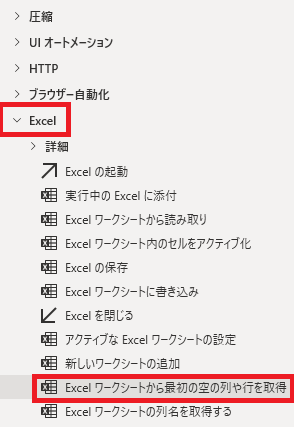
Excelワークシートから最初の空の列や行を取得は、アクションペインのExcelから追加できます。
PowerAutomateDesktop Excelワークシートから最初の空の列や行を取得2
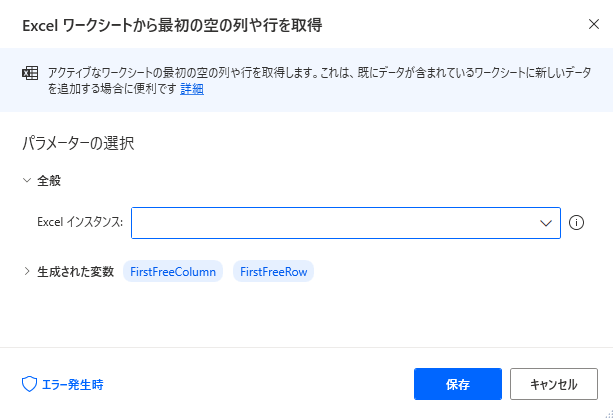
追加するとダイアログが表示されます。

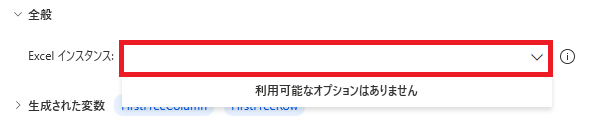
Excelインスタンス

PowerAutomateDesktop Excelワークシートから最初の空の列や行を取得3
セルを取得したいExcelファイルを変数で指定します。
PowerAutomateDesktop Excelワークシートから最初の空の列や行を取得4
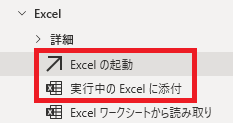
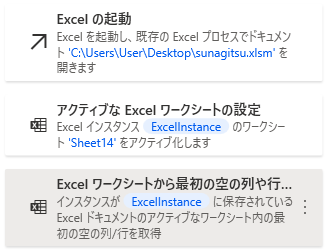
Excelをインスタンス化し変数を取得するには、Excelの起動実行中のExcelに添付を使用します。
PowerAutomateDesktop Excelワークシートから最初の空の列や行を取得6
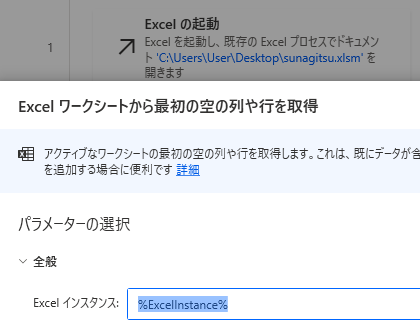
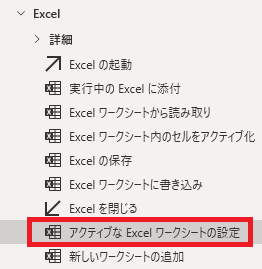
Excelインスタンスの設定例です。なお、このままだとどこのシートを開くかまでは指定できないので、
PowerAutomateDesktop Excelワークシートから最初の空の列や行を取得5
アクティブなExcelワークシートの設定で、セルを取得するワークシートも一緒に設定することもできます。

生成された変数
PowerAutomateDesktop Excelワークシートから最初の空の列や行を取得7
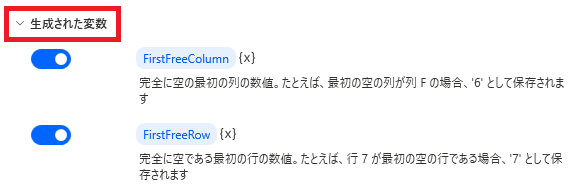
Excelワークシートから最初の空の列や行を取得で取得できる変数は、最初の空の列および最初の空の行です。
PowerAutomateDesktop Excelワークシートから最初の空の列や行を取得8
たとえばこういったフローで、
PowerAutomateDesktop Excelワークシートから最初の空の列や行を取得9
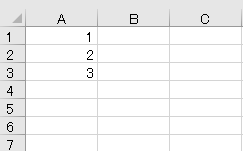
こういったワークシートを開いた時、
PowerAutomateDesktop Excelワークシートから最初の空の列や行を取得10
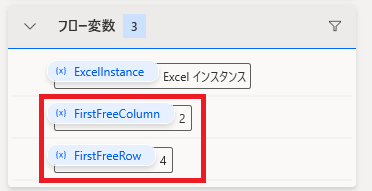
取得される変数の値は空の列がBなので2、行が4となります。
PowerAutomateDesktop Excelワークシートから最初の空の列や行を取得11
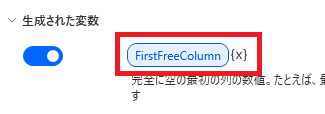
変数名はクリックして変更が可能、{x}で他の変数に上書き可能です。
PowerAutomateDesktop Excelワークシートから最初の空の列や行を取得12
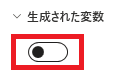
不要な変数は、スイッチをオフにして生成させないことができます。

エラー発生時

PowerAutomateDesktop Excelワークシートから最初の空の列や行を取得13
左下のエラー発生時をクリックすることで、
PowerAutomateDesktop Excelワークシートから最初の空の列や行を取得14
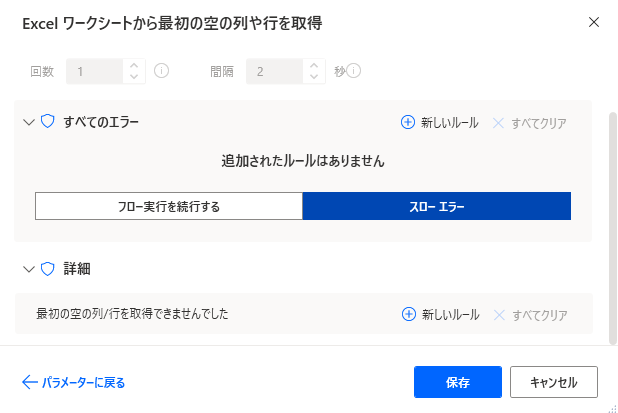
エラー時の処理を指定することができます。「詳細」では空の列、行を取得できない場合を指定できます。

関連記事

Microsoft Power Automate Desktop(PAD)アクション、使い方一覧
Power Automate Desktopの使い方を機能・分類別に参照できるまとめです。

コメント

This website stores cookies on your computer. These cookies are used to provide a more personalized experience and to track your whereabouts around our website in compliance with the European General Data Protection Regulation. If you decide to to opt-out of any future tracking, a cookie will be setup in your browser to remember this choice for one year.

Accept or Deny