















Excelでは図形に影を付ける機能があり、図形に立体的な効果を与えたり、浮いてる風にしたりすることができます。
図形に影を付ける方法
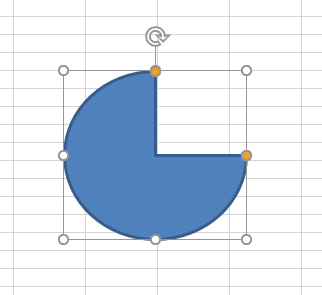
作成した図形をクリックして、
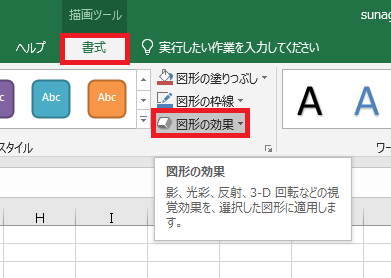
書式タブ→図形の効果をクリックし、
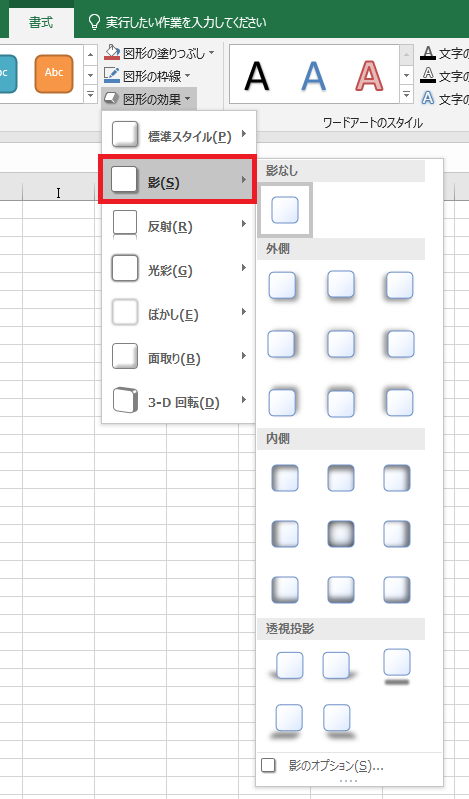
影にカーソルを合わせて、好きな影をクリックすれば適用されます。
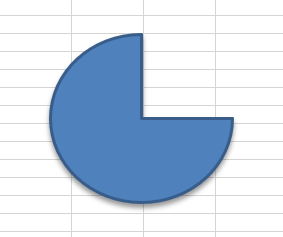
影には大きく分けて外に影が伸びる外側、
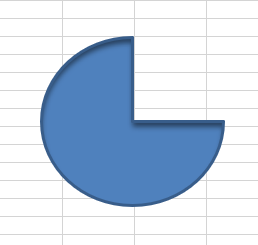
中に影が付く内側、
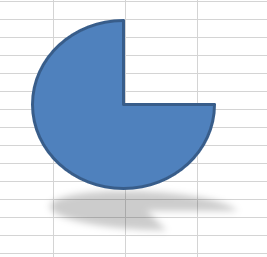
図形の形の影を飛ばす透視投影があり、それぞれ影の向かう方向が色々用意されています。
影の消し方
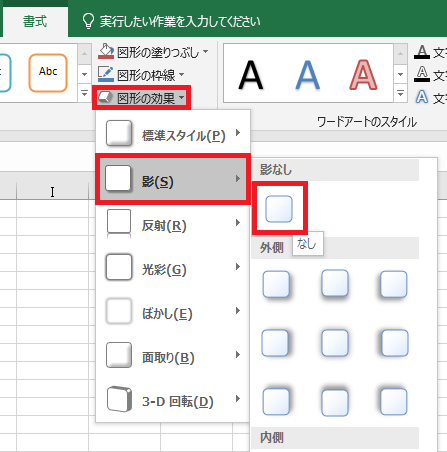
書式タブ→図形の効果→影→なしをクリックします。
影のオプション
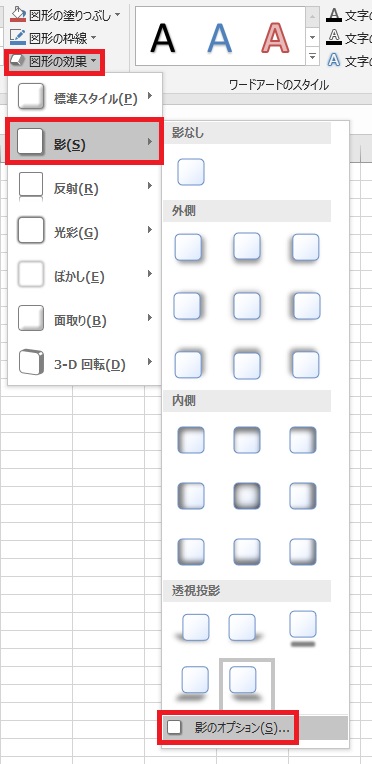
図形の効果→影の最下部にある影のオプションをクリックすると、
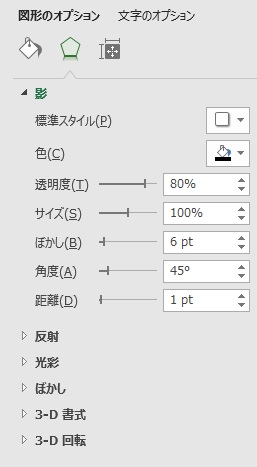
図形の書式設定が開き、影についてより詳しく設定していくことができます。
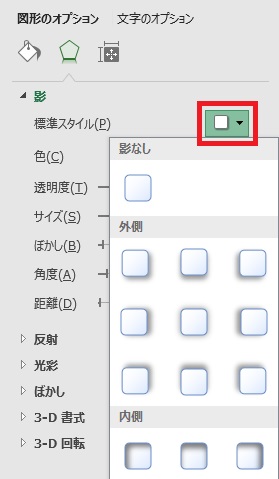
標準スタイルはデフォルトの影が設定できます。
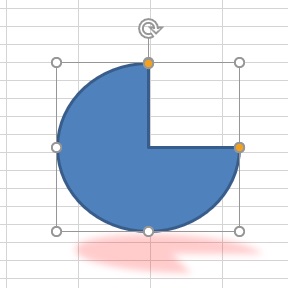
その他影の色、
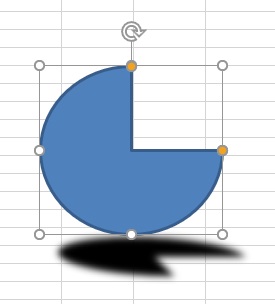
透明度、
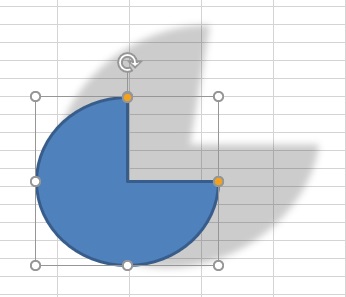
サイズ、
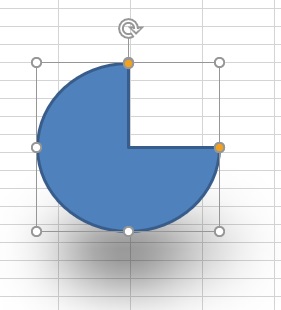
ぼかし、
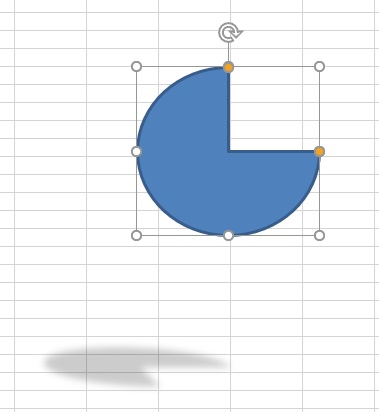
角度と距離を指定できます。
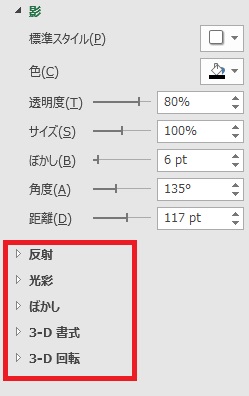
このへんは別の効果の設定です。同時に設定することも可能です。
Excel(エクセル):図形
Excelでは、図形という機能を使うことで四角形や丸、矢印などのオブジェクトをシート状に配置することができます。セルの形状を無視して配置できるので、フローチャートや装飾、注釈などアイデア次第でさまざまな用途に利用できます。
図形作成・操作...
sunagitsune.com
2021.05.21

やりたいことから方法を探すエクセル(Excel)操作・関数・VBA(マクロ)逆引きまとめ
逆引き(やりたいことから探す)Excel記事まとめ
sunagitsune.com
2018.11.04

コメント