


















普段は適当にシートとだけ書いてますが、Excelのシートにはワークシートとグラフシートの二種類があります。ワークシートが普段使っているシートで、グラフシートはグラフを表示する専用のシートです。
ここではワークシートに作ったグラフをグラフシートに移動する、または逆にグラフシートのグラフをワークシートに移動して埋め込む方法を紹介します。
成果物
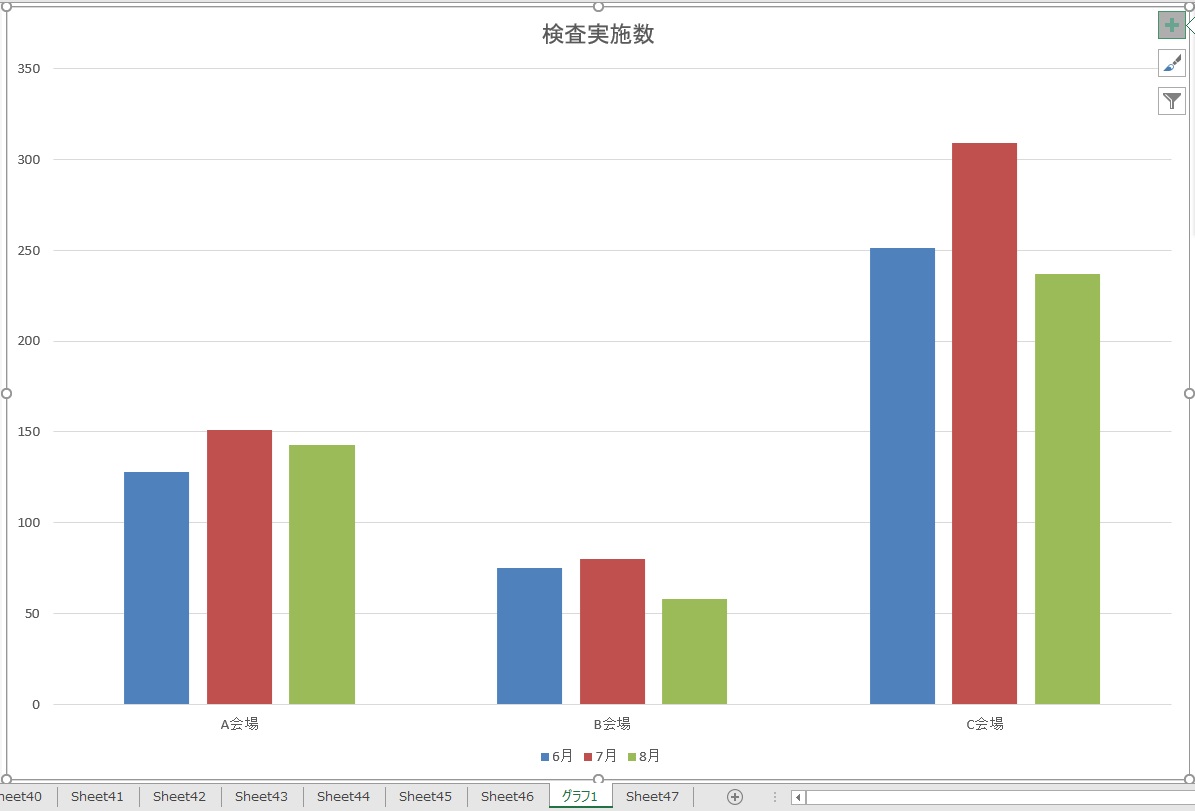
既存のグラフを移動してグラフシートを作成し、さらに元に戻してみます。
グラフの移動
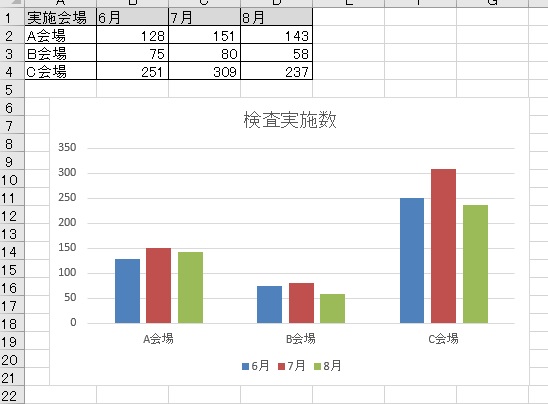
このグラフを使って、グラフシートを作成してみます。
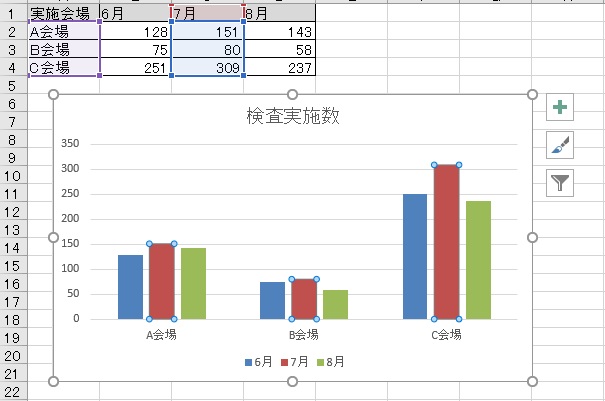
グラフをクリックして選択し、
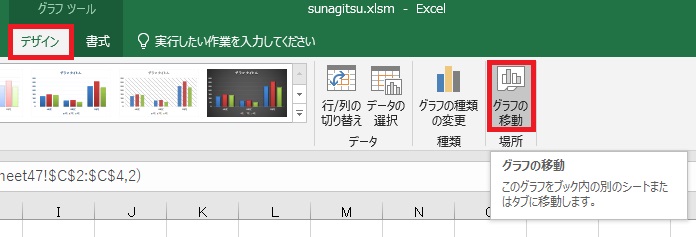
デザインタブ→グラフの移動をクリックします。
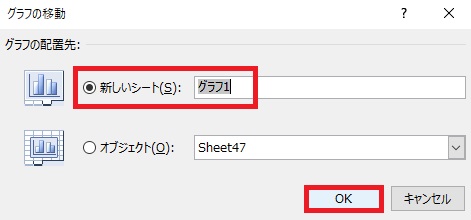
「新しいシート」にチェックをつけ、シート名を付けてOKを押します。

するとグラフシートが新たに作られ、
さきほどのグラフが範囲いっぱいに拡大されて表示されます。
元の表とのリンクは維持されているので、データが変更されればグラフも更新されます。
元の表とのリンクは維持されているので、データが変更されればグラフも更新されます。
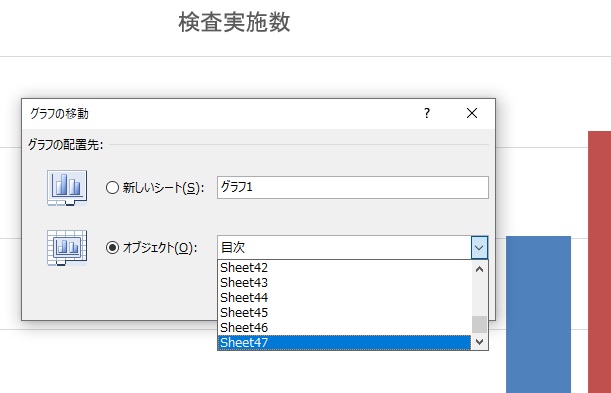
元に戻す(あるいは別のシートに移動する)には、同様にグラフの移動を実行し、今度は「オブジェクト」にチェックを付けて移動したいシート名を選択し、OKを押します。
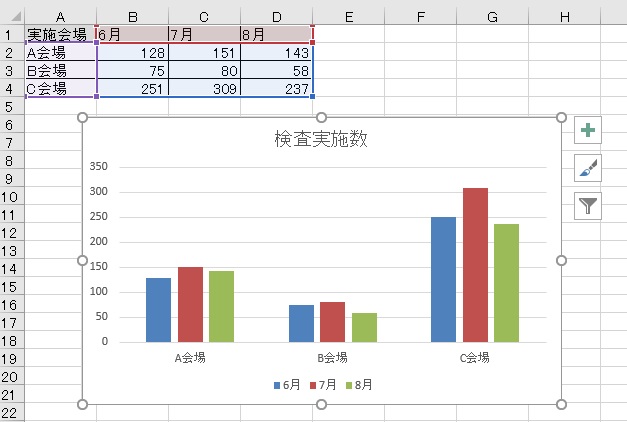
グラフシートからワークシートにグラフを移動すると、サイズも適度に小さく変更されます。

やりたいことから方法を探すエクセル(Excel)操作・関数・VBA(マクロ)逆引きまとめ
逆引き(やりたいことから探す)Excel記事まとめ
sunagitsune.com
2018.11.04


コメント