

















Power Automate Desktopで行をデータテーブルに挿入する方法

child IT

行をデータテーブルに挿入する」では、Datatable変数に行を追加して、新たなデータを挿入することができます。

スポンサーリンク

行をデータテーブルに挿入する

pad 行をデータテーブルに挿入する1
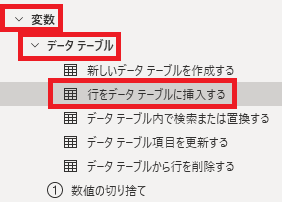
行をデータテーブルに挿入するは、アクションペインの変数→データテーブルから追加できます。
pad 行をデータテーブルに挿入する2
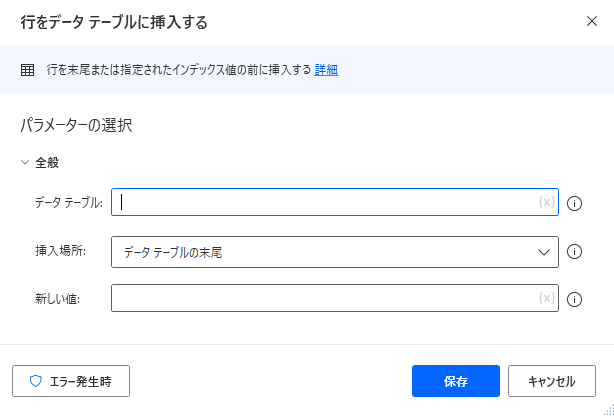
追加するとダイアログが表示されます。

データテーブル

pad 行をデータテーブルに挿入する3
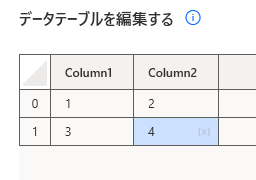
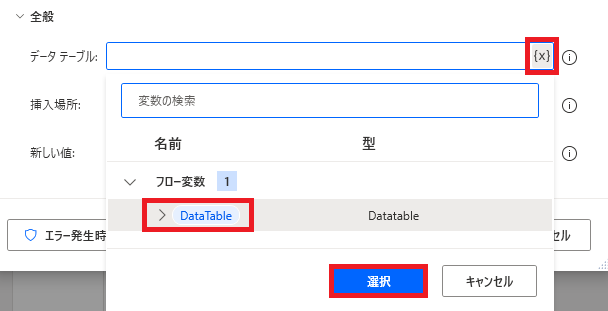
行を追加するデータテーブルを指定します。今回は新しいデータテーブルを作成するでDatatable変数を作っておいて、
pad 行をデータテーブルに挿入する4
それを変数で指定します。

挿入場所

pad 行をデータテーブルに挿入する5
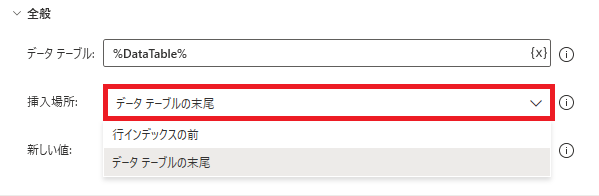
データを挿入する行の場所をデータテーブルの末尾か、行インデックスの前から指定します。

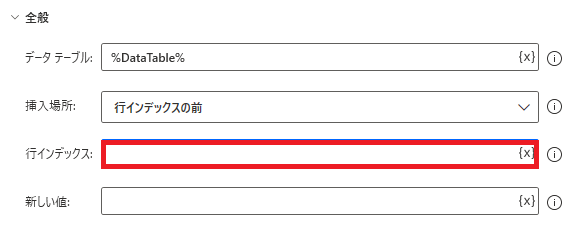
行インデックス
pad 行をデータテーブルに挿入する6
挿入場所行インデックスの前を選択した場合に表示されます。0で先頭、1で二行目に挿入されます。

新しい値

pad 行をデータテーブルに挿入する8
行を挿入する時には、列数と同じだけのList型かDatarow型変数を指定する必要があります。

pad 行をデータテーブルに挿入する7
残念ながら必須項目なので、空白の行は作れません。
pad 行をデータテーブルに挿入する9
リストを作るには新しいリストを作って項目を追加してもいいんですが、お手軽な方法として%[]%の中に項目を並べるとリスト型変数が作れるので、今回はそれでいきます。
pad 行をデータテーブルに挿入する10
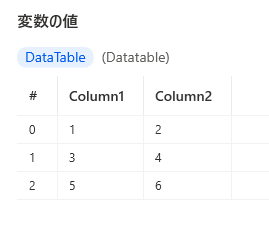
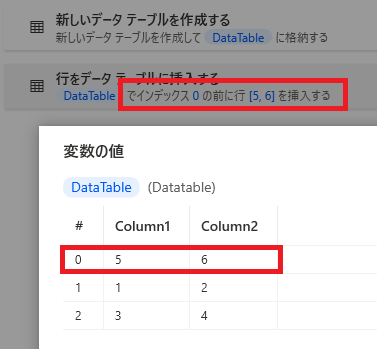
実行すると、指定された内容が行が追加されます。
pad 行をデータテーブルに挿入する11
行インデックスの前でインデックスを0に指定すると、データが先頭に追加されます。
pad 行をデータテーブルに挿入する12
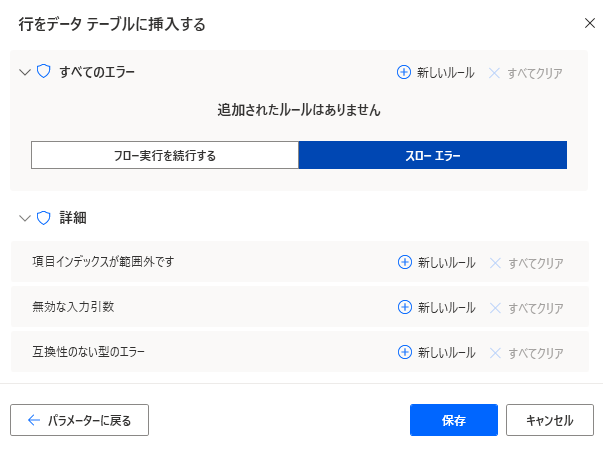
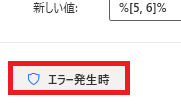
エラー時の処理を設定できます。
pad 行をデータテーブルに挿入する13
詳細では、項目インデックスが範囲外、無効な入力引数、互換性のない型のエラーを指定できます。

Microsoft Power Automate Desktop(PAD)アクション、使い方一覧
Power Automate Desktopの使い方を機能・分類別に参照できるまとめです。

コメント

This website stores cookies on your computer. These cookies are used to provide a more personalized experience and to track your whereabouts around our website in compliance with the European General Data Protection Regulation. If you decide to to opt-out of any future tracking, a cookie will be setup in your browser to remember this choice for one year.

Accept or Deny