















Power Automate DesktopでExcelファイルの全てのワークシート名をリストで取得する方法

IT

すべてのExcelワークシートの取得」を実行すると、指定したExcelファイルにあるワークシート名を一括で取得することができます。

スポンサーリンク

すべてのExcelワークシートの取得

PowerAutomateDesktop すべてのExcelワークシートの取得1
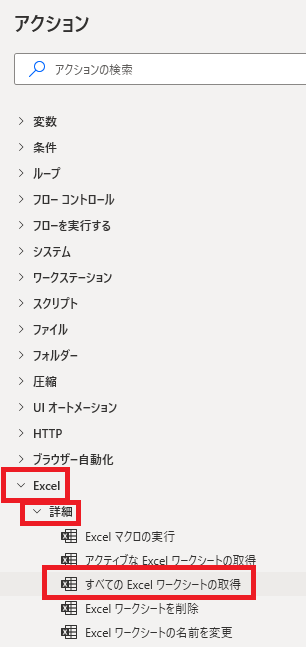
すべてのExcelワークシートの取得は、アクションペインのExcel詳細から追加できます。
PowerAutomateDesktop すべてのExcelワークシートの取得2
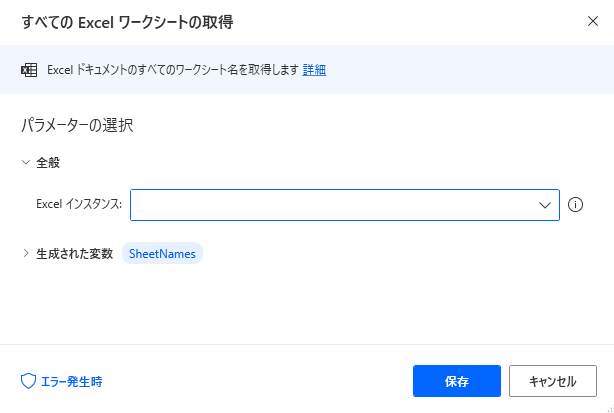
追加するとダイアログが表示されます。

Excelインスタンス

PowerAutomateDesktop すべてのExcelワークシートの取得3
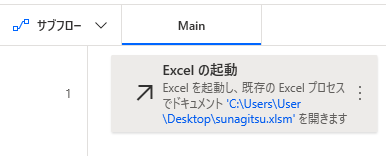
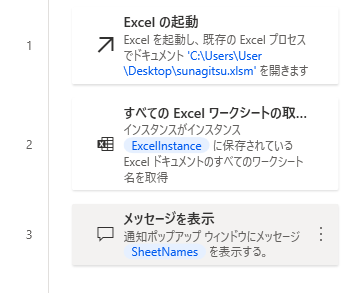
ワークシートの取得を行うには、まず対象のExcelシートがインスタンス化されている必要があります。
ここではExcelの起動でファイルを起動し、インスタンス化しています。
PowerAutomateDesktop すべてのExcelワークシートの取得4
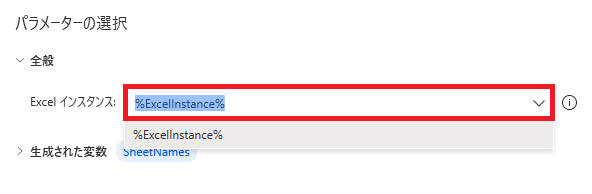
Excelインスタンスでシート名を取得したいファイルを指定します。すべてのExcelワークシートの取得を追加した時点でExcelインスタンスがひとつしかない場合、自動で選択されます。
PowerAutomateDesktop すべてのExcelワークシートの取得5
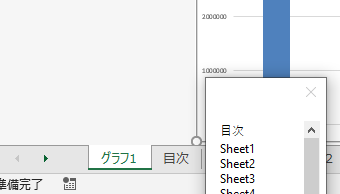
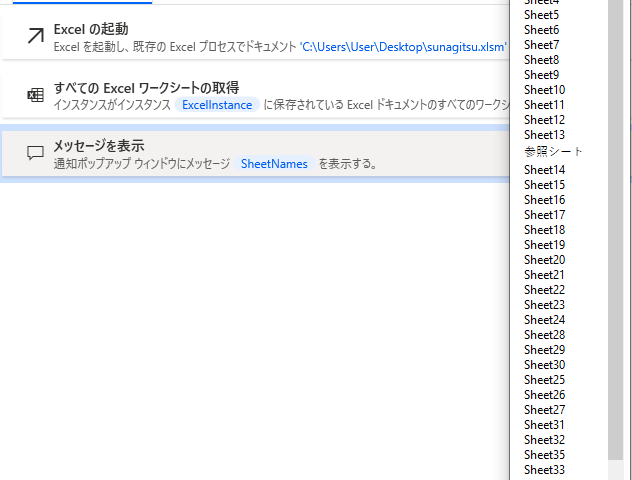
インスタンスだけ指定して実行し、メッセージボックスで取得内容を代入した変数(デフォルトでSheetNames)を表示すると、
PowerAutomateDesktop すべてのExcelワークシートの取得6
ファイル内にあるワークシートが全部表示されます。
PowerAutomateDesktop すべてのExcelワークシートの取得11
なお、取得されるのはワークシートのみで、グラフシート名は取得されません。
アクティブなExcelワークシートの取得」だと、ひとつずつしか取得できませんがグラフシート名も取得可能です。

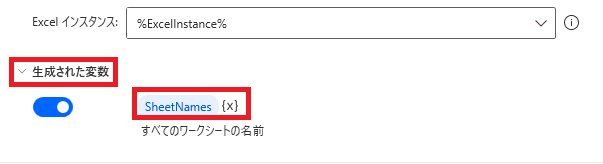
生成された変数

PowerAutomateDesktop すべてのExcelワークシートの取得7
変数名をクリックして変更できる他、{x}から他の変数にリストを代入することも可能です。

PowerAutomateDesktop すべてのExcelワークシートの取得8
スイッチをオフにすると、変数が生成されなくなります。

エラー発生時

PowerAutomateDesktop すべてのExcelワークシートの取得9
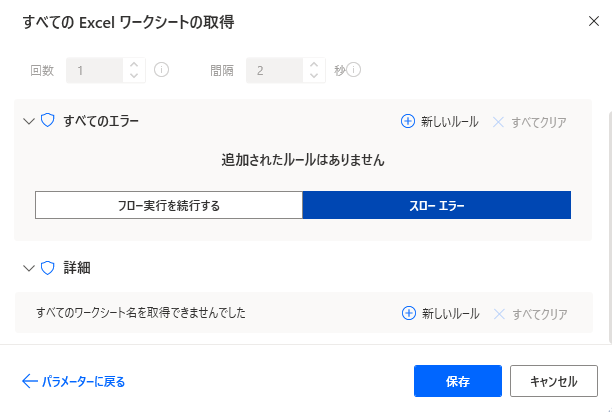
左下のエラー発生時では、うまく動作できなかった場合の処理を設定できます。
PowerAutomateDesktop すべてのExcelワークシートの取得10
「詳細」では、すべてのワークシートを取得できなかった場合を指定できます。

関連記事

Microsoft Power Automate Desktop(PAD)アクション、使い方一覧
Power Automate Desktopの使い方を機能・分類別に参照できるまとめです。

コメント

This website stores cookies on your computer. These cookies are used to provide a more personalized experience and to track your whereabouts around our website in compliance with the European General Data Protection Regulation. If you decide to to opt-out of any future tracking, a cookie will be setup in your browser to remember this choice for one year.

Accept or Deny