
















Power Automate Desktopの「JSONをカスタムオブジェクトに変換」の使い方

IT

JSONをカスタムオブジェクトに変換は読んで字の通り、取得したJSONファイルをカスタムオブジェクト(PAD上で使用するためのデータ形式)に変換するアクションです。

スポンサーリンク

JSONをカスタムオブジェクトに変換

power automate desktop json2
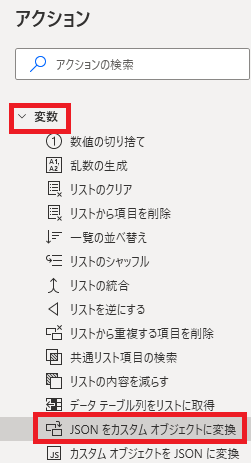
JSONをカスタムオブジェクトに変換は、アクションペインの変数から追加できます。
power automate desktop json3
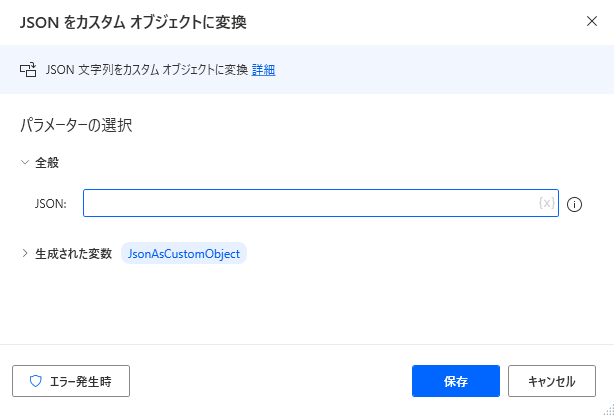
追加するとダイアログが表示されます。

JSON

power automate desktop json5
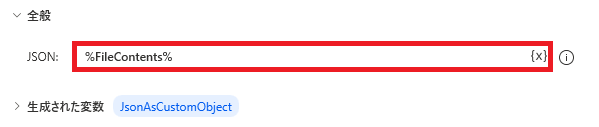
カスタムオブジェクトに変換するJSONを指定します。直接JSONを記入することはできないようなので、変数で指定することになります。
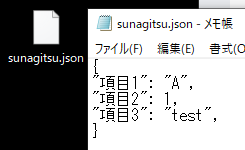
power automate desktop json1
今回はテスト用のJSONファイルを用意したので、
power automate desktop json4
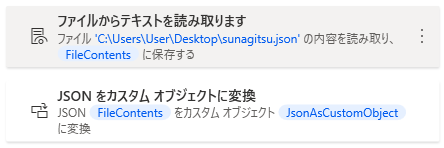
これをファイルからテキストを読み取りますでインスタンス化して、取得した変数を記入しています。
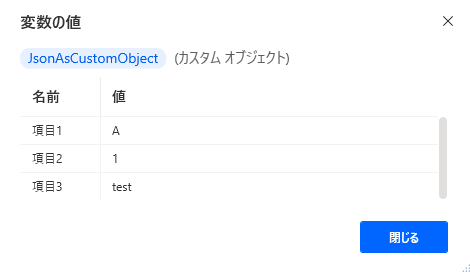
power automate desktop json6
実行すると、JSONファイルの中身がカスタムオブジェクトに変換されることが確認できます。

生成された変数

power automate desktop json7
変数名をクリックして変更、あるいは{x}から他の変数に値を上書きできます。
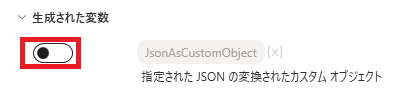
power automate desktop json8
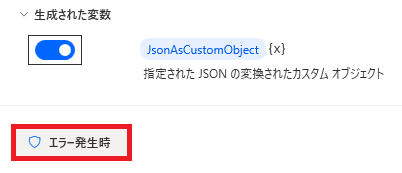
スイッチをオフにすると、変数が生成されなくなります。

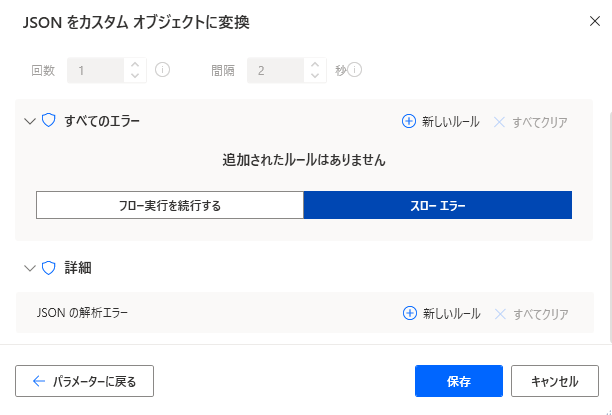
エラー発生時

power automate desktop json9
エラー時の処理を設定できます。
power automate desktop json10
詳細ではJSONの解析エラーを指定できます。
Microsoft Power Automate Desktop(PAD)アクション、使い方一覧
Power Automate Desktopの使い方を機能・分類別に参照できるまとめです。

コメント

This website stores cookies on your computer. These cookies are used to provide a more personalized experience and to track your whereabouts around our website in compliance with the European General Data Protection Regulation. If you decide to to opt-out of any future tracking, a cookie will be setup in your browser to remember this choice for one year.

Accept or Deny