
















「CMDセッションを開く」アクションを使うと、PAD上でコマンドプロンプトを使う準備を整える(インスタンス化する)ことができます。
CMDセッションを開く
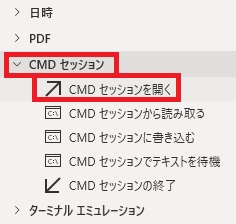
CMDセッションを開くは、アクションペインのCMDセッションから追加することができます。
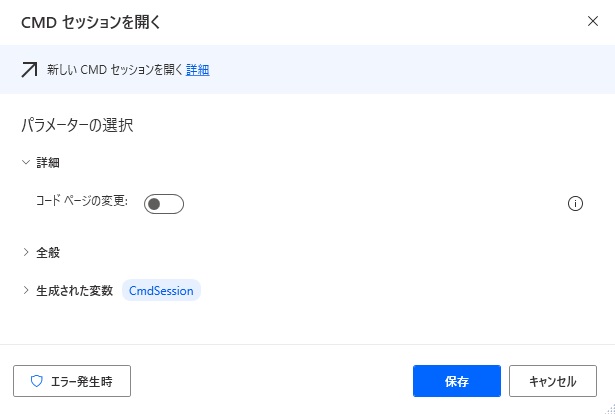
追加するとダイアログが表示されます。
コードページの変更

スイッチをオンにすると、現在のセッションのエンコードを変更することができます。
エンコード
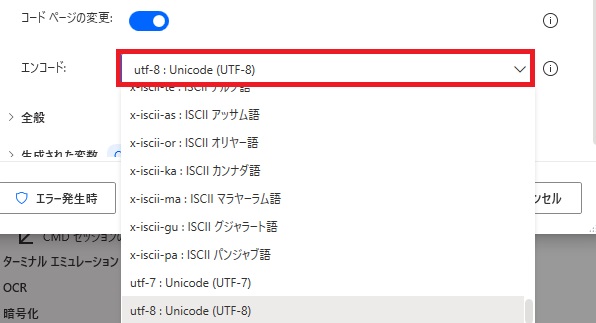
コードページの変更がオンの時に表示されます。CMD出力時に使用するエンコードを選択できます。
作業フォルダー

CMDセッションを開始するフォルダをパスで指定できます。
生成された変数
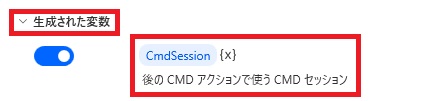
変数名をクリックして変更、{x}から別の変数に値を代入できます。
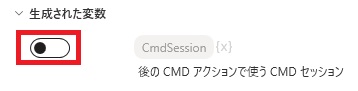
スイッチをオフにすると変数を生成させなくすることができます。
エラー発生時
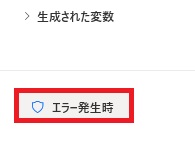
エラー時の処理を設定できます。
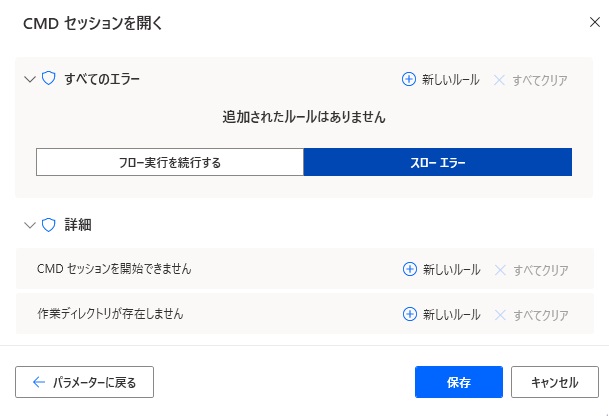
詳細ではCMDセッションを開始できない、作業ディレクトリが存在しない場合を指定できます。

Microsoft Power Automate Desktop(PAD)アクション、使い方一覧
Power Automate Desktopの使い方を機能・分類別に参照できるまとめです。
sunagitsune.com
2021.11.16

コメント