


















スパークラインというのは、「行ごとに」データをまとめてひとつのセルに簡単なグラフを作成する機能です。
成果物
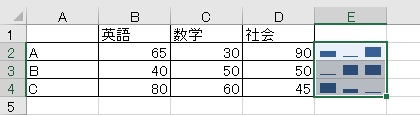
こんな感じの表ができます。
あくまで簡易的な、傾向を見るためのグラフです。行の中でのみデータの大小が比較されていて、行の中でもっとも大きな数字が一番高く、もっとも小さな数字が一番低く表示されます。
A列の90点もB列の50点も同じ高さで表示されている点に注意してください。
すべての行の結果を反映するには
あくまで簡易的な、傾向を見るためのグラフです。行の中でのみデータの大小が比較されていて、行の中でもっとも大きな数字が一番高く、もっとも小さな数字が一番低く表示されます。
A列の90点もB列の50点も同じ高さで表示されている点に注意してください。
すべての行の結果を反映するには
スパークラインの挿入方法
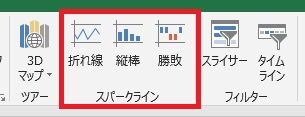
スパークラインは挿入タブにあり、折れ線、縦棒、勝敗の三種類が用意されています。
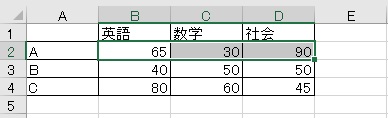
作り方としては、データを比較したい範囲の数値を一行ぶんだけ選択しておいて、
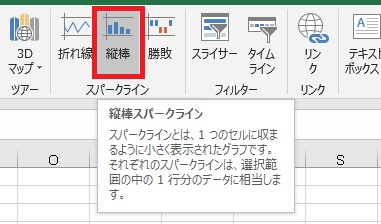
挿入タブ→スパークラインの好きなのをクリックします。
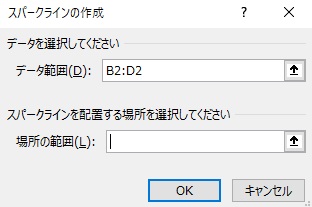
データから作成したスパークラインをどこに表示するか求められますが、
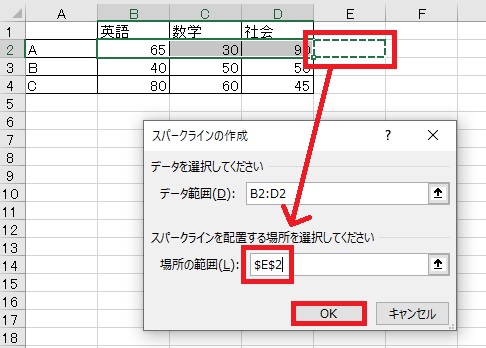
挿入したい箇所をクリックすれば自動で入力されます。範囲が指定出来たら、OKを押します。
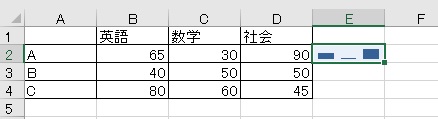
スパークラインが作成されるので、
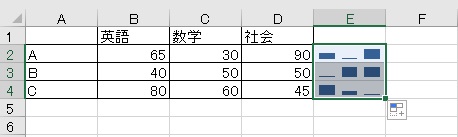
下にオートフィルしてコピーすれば完成です。
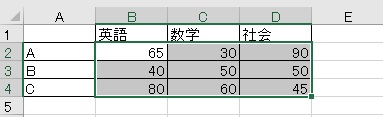
最初から表全体を選択しておいてスパークラインを作る場合は、
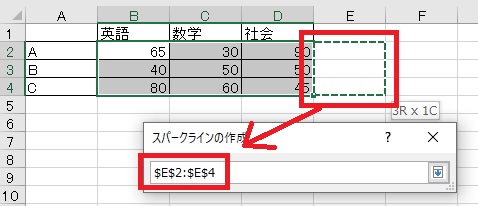
出力箇所も複数(同じ行数)選択するようにしてください。

やりたいことから方法を探すエクセル(Excel)操作・関数・VBA(マクロ)逆引きまとめ
逆引き(やりたいことから探す)Excel記事まとめ
sunagitsune.com
2018.11.04


コメント