

















オプションボタンでアンケートなどを作る場合、項目ごとに値を反映させるセルを分けたいところですが、初期状態ではすべてのオプションボタンでリンクしたセルは共有されてしまいます。
グループボックスでオプションボタンを区別することで、リンクしたセルを分別することが可能です。
初期状態
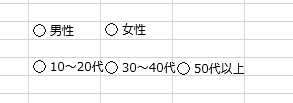
何の話をしてるのかというと、たとえばこういうアンケートがあるとして、
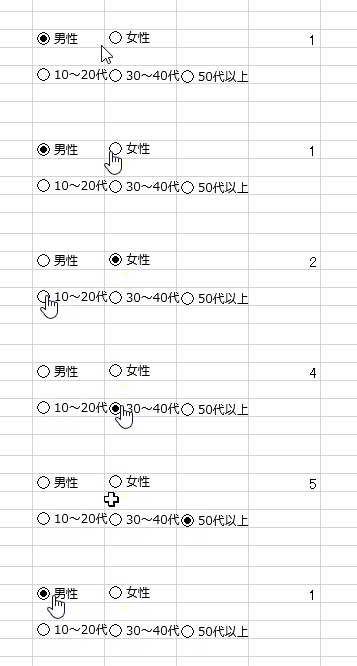
複数のオプションボタンがある場合、デフォルトでリンクしたセルは共有されます。
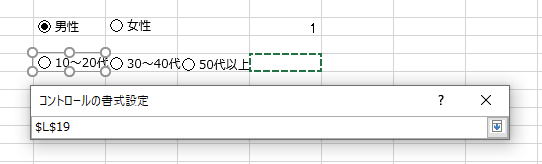
下にあるボタンだけリンク先を変更しても、
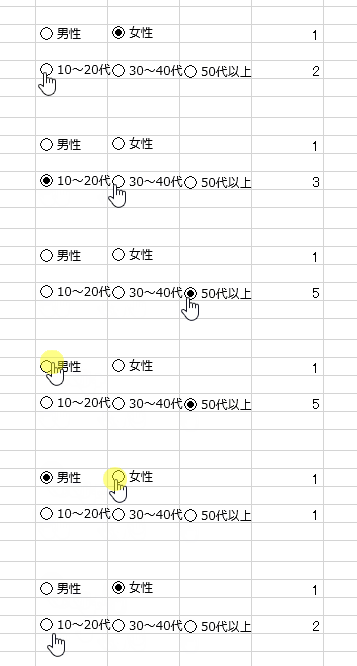
上のボタンもリンクを追従し、結果を分けることができません。結果を分けるにはどうすればいいか、というのが主題です。
グループボックスでボタンを分別
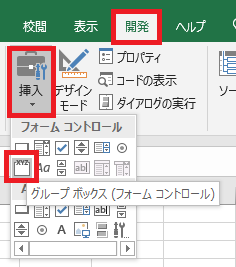
開発タブ→フォームコントロール→グループボックス(フォームコントロール)を選択し、
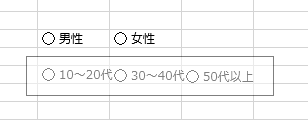
他と結果を分けたいオプションボタン群をドラッグで囲みます。
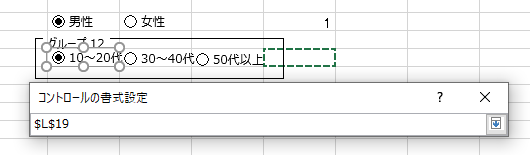
グループボックス内のボタン群は、他のボタンとは別のグループとして区別されます。
改めてリンク先を指定し、
改めてリンク先を指定し、
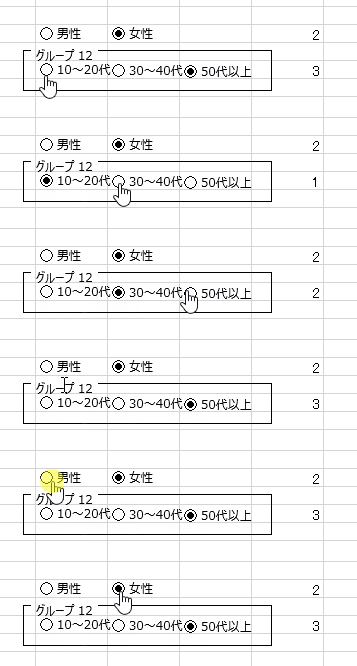
テストすると、上と下で別々のセルに結果を反映できることが確認できます。
グループボックスの非表示
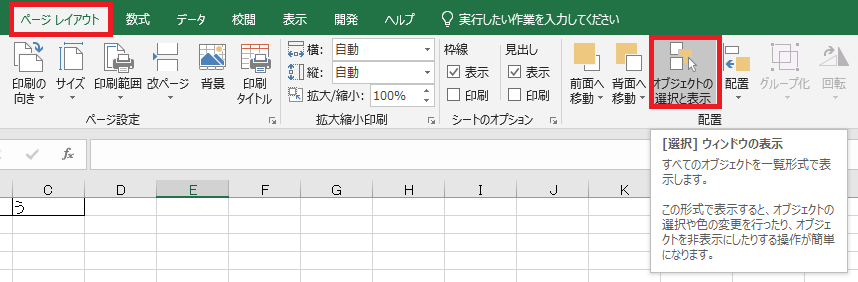
グループボックスを非表示にするには、ページレイアウトタブ→オブジェクトの選択と表示をクリックし、
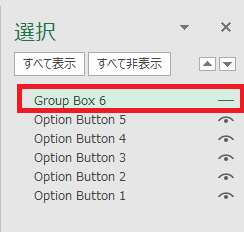
グループボックスの目アイコンをクリックして、目を閉じた状態にすれば非表示になります。

やりたいことから方法を探すエクセル(Excel)操作・関数・VBA(マクロ)逆引きまとめ
逆引き(やりたいことから探す)Excel記事まとめ
sunagitsune.com
2018.11.04


コメント