



















「フォルダーを移動」では、指定フォルダを指定箇所に移動させることができます。
フォルダーをコピー

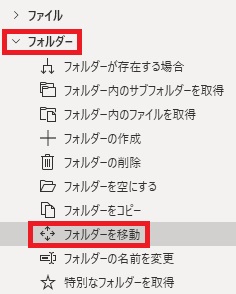
フォルダーを移動は、アクションペインのフォルダーから追加できます。

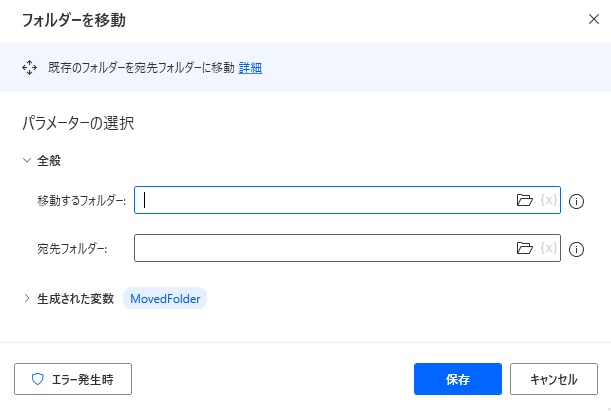
追加するとダイアログが表示されます。
移動するフォルダー

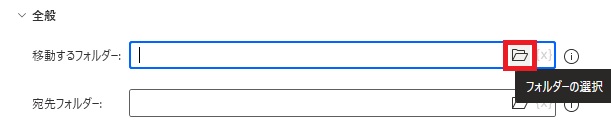
移動させるフォルダーを指定します。フォルダーの選択を押せば、

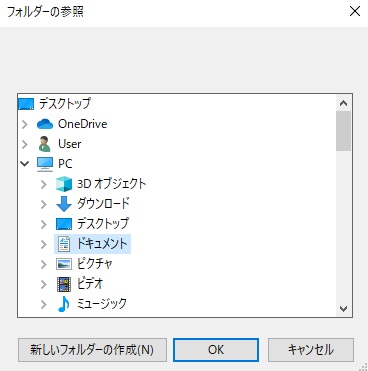
直接フォルダを指定できるので、

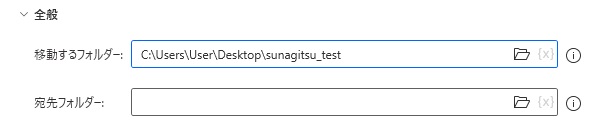
選択してOKすれば自動でパスが入力されます。
宛先フォルダー

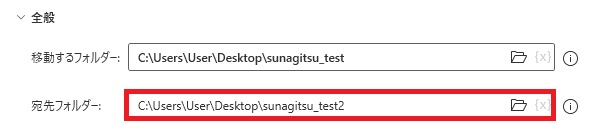
同様に移動先のフォルダを指定します。

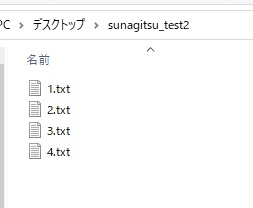
この状態で実行すると、

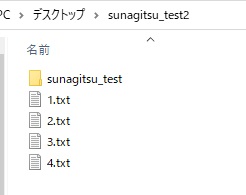
宛先フォルダに指定フォルダが移動します。
生成された変数


変数の内容の確認、変数名の変更、{x}で他の変数に値の割り当てが行えます。取得される変数はコピーされるフォルダです。

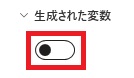
スイッチをオフにすると、変数が生成されなくなります。
移動自体は実行されます。
移動自体は実行されます。
エラー発生時

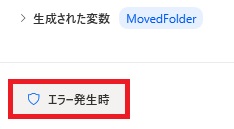
エラー時の処理を設定できます。

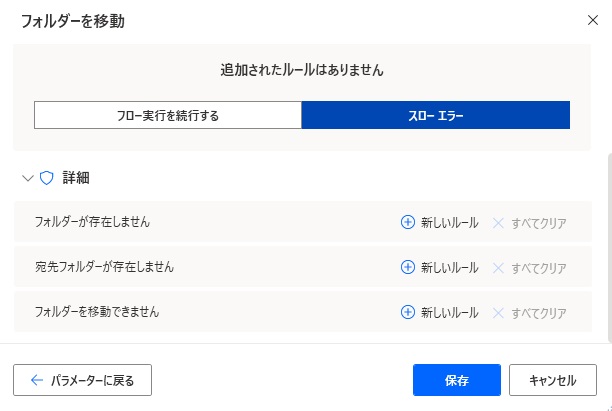
詳細ではフォルダが存在しない、宛先がフォルダが存在しない、フォルダを移動できない場合を指定できます。


Microsoft Power Automate Desktop(PAD)アクション、使い方一覧
Power Automate Desktopの使い方を機能・分類別に参照できるまとめです。

sunagitsune.com
2021.11.16



コメント