




















複数のセルでシートを移動したい場合、データをまるっとコピーして別ブックのシートに貼りつけてしまうのも手ですが、列幅・行幅などはコピー先の設定になってしまいます。
Excelではもっと簡単に、シート単位で移動(またはコピー)する方法が用意されています。
なお、同じブック内でシートを移動・コピーも下記の手順でできますが、その場合は普通にドラッグしたほうが簡単です(ワークシートの移動/コピーを参照)
ワークシートを別ブックに移動・コピーする方法

前準備として、移動元/移動先のブック(Excelファイル)を両方開いておきます。
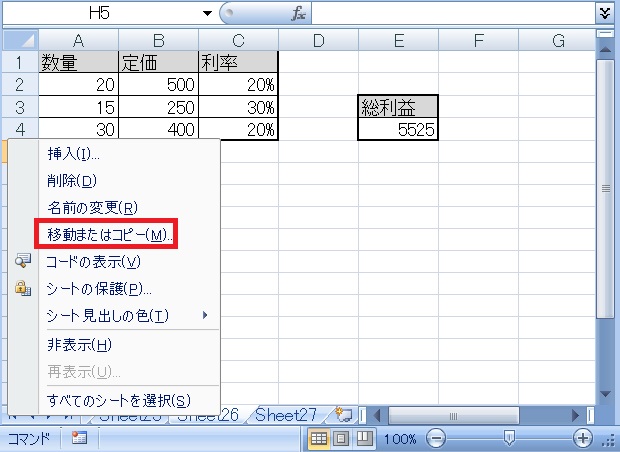
画面下部、引越ししたいシート名の上で右クリックして、移動またはコピーをクリックします。
画面下部、引越ししたいシート名の上で右クリックして、移動またはコピーをクリックします。

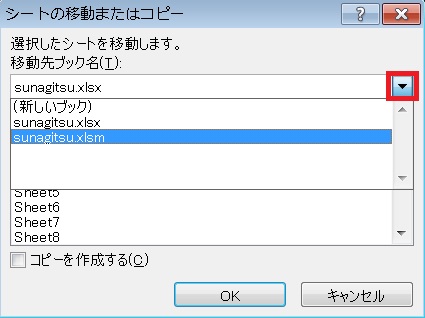
「移動先ブック名」の▼をクリックするとプルダウンに現在開いているファイル名が一覧表示されますので、移動先の名称を選びます。
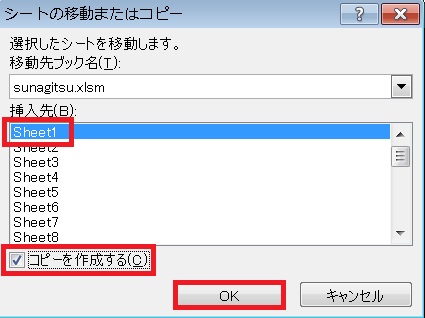
ブック内で挿入したいシート(位置)を選び、コピーしたい場合は「コピーを作成する」にチェックを付けます。
チェックを付けない場合、別ブックにシートが移動し、元のブックにあったシートは削除されます。
チェックを付けない場合、別ブックにシートが移動し、元のブックにあったシートは削除されます。

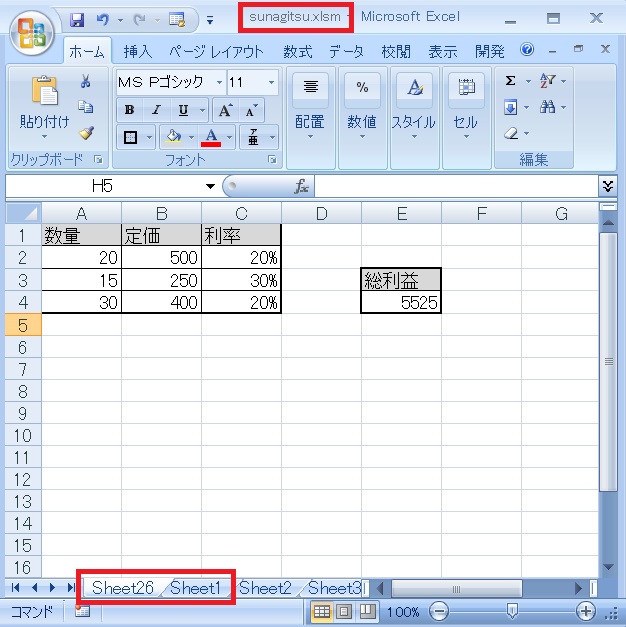
今回はSheet1を選んで移動/コピーを行いました。Sheet1の左に指定したシートが挿入されていることが確認できました。


Excel(エクセル):ワークシート
ワークシート関連の操作方法まとめです。
ワークシートの使い方
ワークシートの作成・削除・挿入など、基本操作まとめです。
ワークシートのコピーについてです。
ブック間でやりとり
特定のシートを別の...

sunagitsune.com
2021.02.16



コメント