




















Excelでは予め行・列をひとまとめの固まりとしておくことで、折りたたんだり再表示したりできる機能が搭載されています。
グループ化は「何度も表示/非表示を繰り返す、普段表示しないけどデータを保存しておきたい」場合に有効です。グループ化せずに行・列を非表示にする方法もありますので、併せてご参照ください。
グループ化の使い方

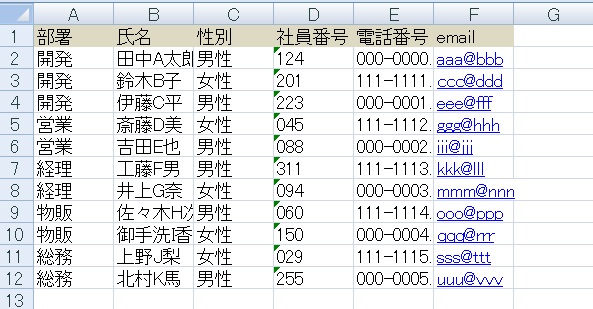
こんな表があるとして、

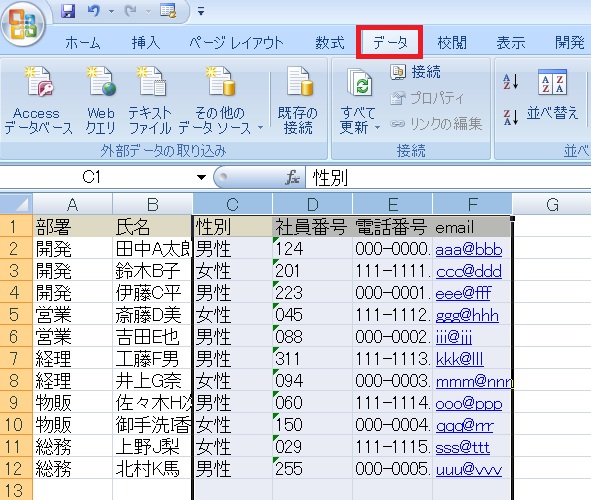
この列を折りたためるようにしたい場合、列を選択した状態でデータタブを選択し、

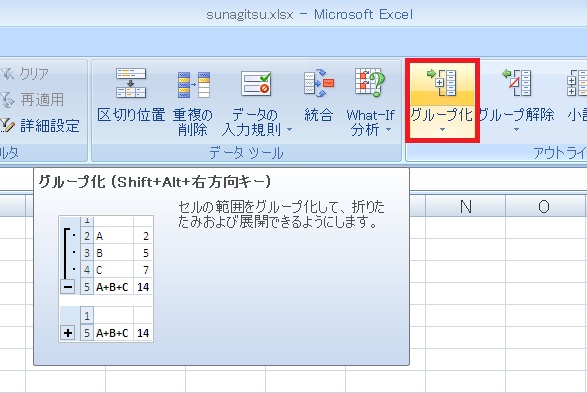
グループ化をクリックします。

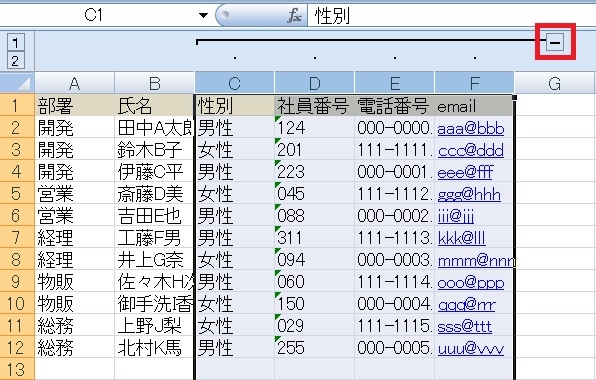
すると上に「+」「-」を表示するアウトラインが表示されます。データが表示された状態で「-」をクリックすると、

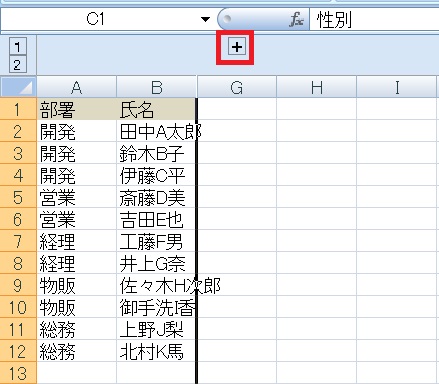
グループ化した列がまとめて折りたたまれます。

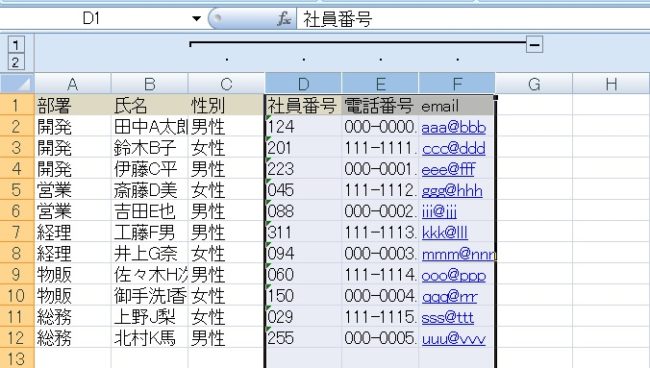
グループ化した列の中で、さらに一部の列をグループ化すると、

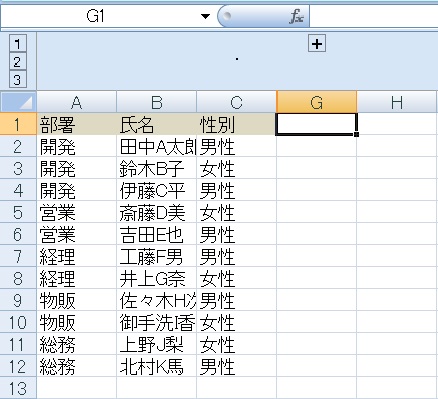
入れ子式のグループ化をすることもできます。

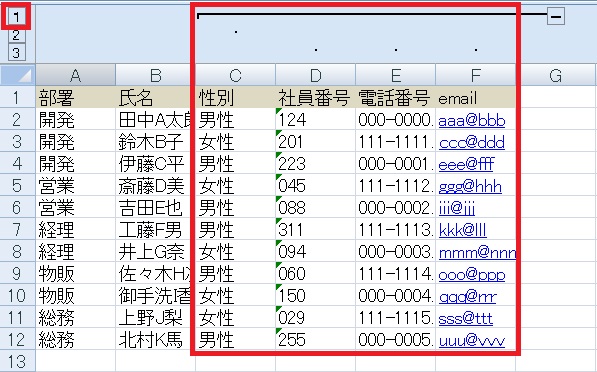
この場合「+」「-」よりも、左の数字のほうがわかりやすいかもしれません。基本「1」はグループを全て隠します。

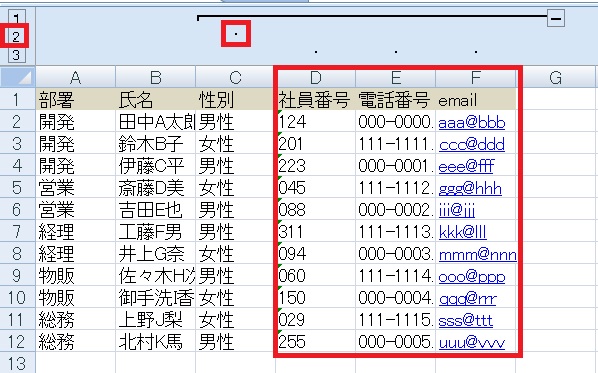
「2」だと・が付いている列以外全て隠します。

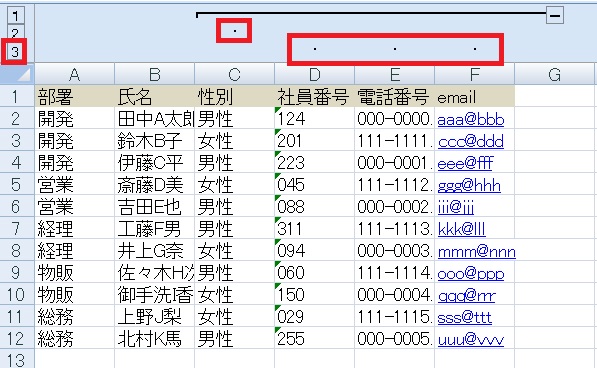
「3」だと全て表示します。

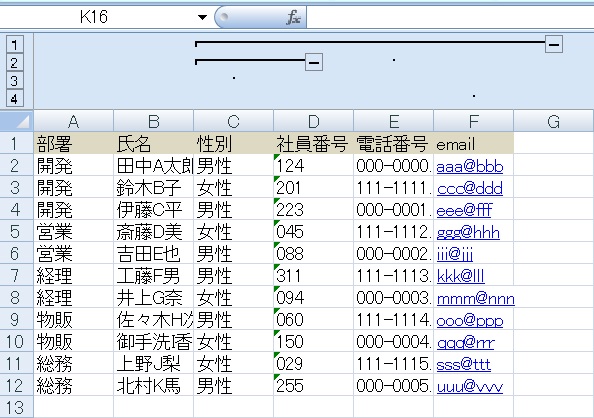
入れ子のグループ化はやり過ぎると何押したらどうなるのか全然わからなくなるので、よほど熟練していなければ二段階ぐらいに留めておいたほうが吉です。

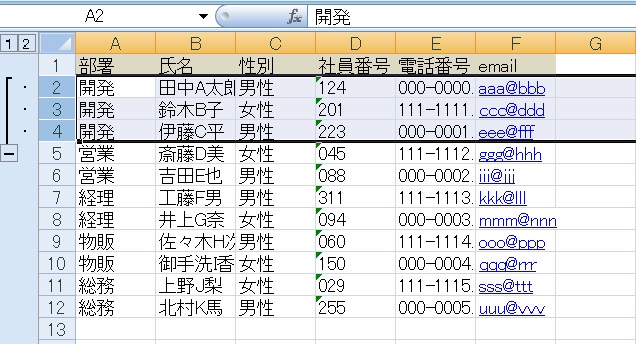
行の場合も同様。セルを選択してグループ化すると、行または列のどちらかに範囲を拡大するよう求められます。
グループ化の解除

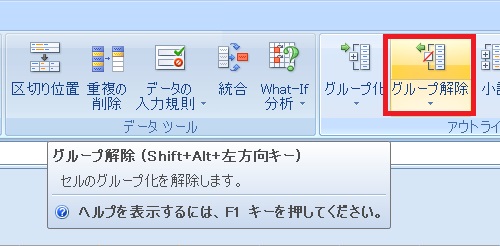
グループ化した行/列を選択し、データタブ→グループ解除をクリックします。入れ子の場合は一段階ずつ解除されます。


Excel(エクセル):行、列
Excelの行、列関係操作、関数、VBAです。他のまとめとかぶる部分が多い場合はリンク貼ります。
行・列の選択
行・列の選択方法です。
テーブル内の行・列一括選択方法です。
VBA(マクロ)で列・...

sunagitsune.com
2021.03.29

Excel(エクセル):表示、非表示
ここでいう表示/非表示とは、Excelで何かを隠す、それを再度表示する、または表示を切り替えるといった意味合いになります。数値を%で表示する、といった表示形式に関しては入力や書式の記事などで扱います。
セルの表示/非表示
セ...
sunagitsune.com
2021.05.04



コメント